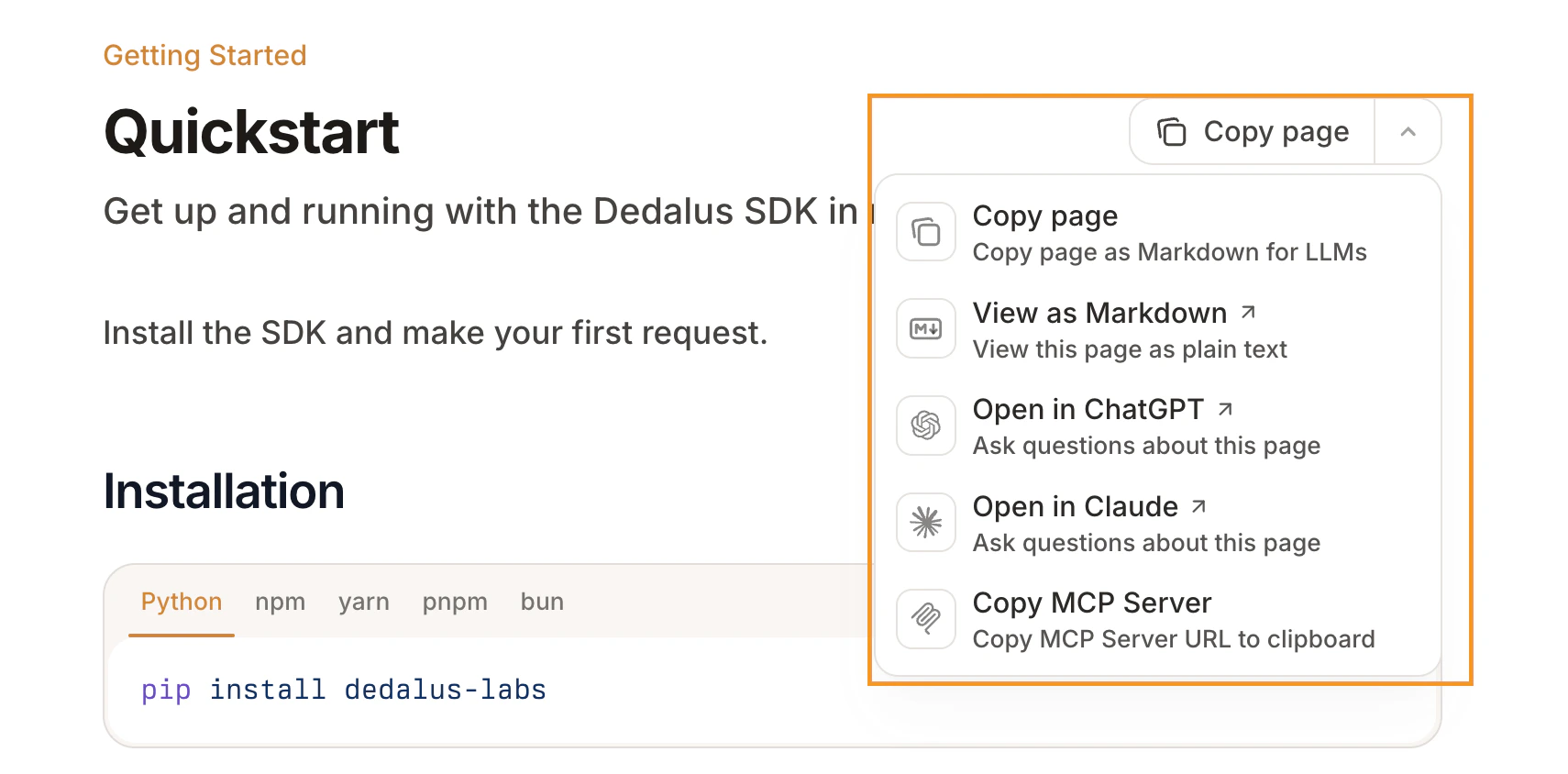
我们希望让我们的文档尽可能易于获取和使用。我们提供了多种方式,支持你通过 AI 助手、代码编辑器以及直接集成(例如模型上下文协议 (MCP))以编程方式访问这些文档。
在我们的文档中,无论在哪一页,你都可以在右上角看到一个上下文菜单下拉列表,提供快速访问选项,包括我们的 llms.txt、MCP 服务器连接,以及 ChatGPT、Claude 等其他集成。
## 使用我们的 MCP 服务器
我们的文档包含一个内置的 模型上下文协议 (MCP) 服务器,允许 AI 应用实时查询最新文档。
Dedalus 文档的 MCP 服务器可通过以下地址访问:
https://docs.dedaluslabs.ai/mcp
连接 Claude Code
如果你正在使用 Claude Code,请在终端中运行以下命令,将该服务器添加到当前项目:
claude mcp add --transport http docs-dedalus https://docs.dedaluslabs.ai/mcp
项目(本地)作用域上述命令只会将 MCP 服务器添加到你当前的项目/工作目录中。要将 MCP 服务器全局添加并在所有项目中使用它,请在命令中添加 --scope user,以添加用户作用域:claude mcp add --transport http docs-dedalus --scope user https://docs.dedaluslabs.ai/mcp
- 打开 Claude Desktop
- 前往 Settings → Developer → Connectors
- 点击 Add MCP Server
- 添加我们的 MCP 服务器 URL:
https://docs.dedaluslabs.ai/mcp
### 通过 Codex CLI 连接
如果你正在使用 OpenAI Codex CLI,请在终端中运行以下命令,将该服务器添加为全局可用项:
codex mcp add dedalus-docs --url https://docs.dedaluslabs.ai/mcp
 或者将以下配置添加到
 .cursor/mcp.json:
{
	"mcpServers": {
		"docs-dedalus": {
			"url": "https://docs.dedaluslabs.ai/mcp"
		}
	}
}
通过 VS Code 连接
一键安装:
 或者将以下配置添加到
 .vscode/mcp.json:
{
	"servers": {
		"docs-dedalus": {
			"type": "http",
			"url": "https://docs.dedaluslabs.ai/mcp"
		}
	}
}
{
	"mcpServers": {
		"docs-dedalus": {
			"serverUrl": "https://docs.dedaluslabs.ai/mcp"
		}
	}
}
了解更多
如果你有任何问题或反馈,欢迎加入我们的 Discord 社区 或 给我们发送邮件。
Last modified on April 11, 2026